Seedrメディアプレーヤーのヒントとキーボードショートカット
概要
Seedr'sメディアプレイヤーはブラウザで動作します。Mac、Windows、Linux、Android、iOSなど、あらゆるプラットフォームでインストール不要でクラウドファイルを再生できます。これはブラウザが処理を行うためです。これらのヒントは、キーボードショートカット、字幕のコツ、再生速度、ウィンドウモードなど、日常的な使用を高速化します。初めての方は、まずメディアプレイヤーの機能概要を読んでから、ここに戻ってきてください。
これらのヒントが重要な理由
ほとんどの人はビデオプレイヤーの機能の10%しか使っていません。デフォルトのボタンで再生はできますが、何度も見返すたびにツールと格闘することになります。いくつかのショートカットで手間を省きましょう:
- 1回のキー操作でイントロをスキップできます。
- セリフを半分の速度にすることで言語を学習できます。
- 別のタブで作業しながらチュートリアルを表示し続けることができます。
- 1、2秒ずれる字幕を同期できます。
Seedr'sビューアはこれらのケースのために作られています。キーボード操作に優れており、設定を選択するとすぐに適用されます — 再読み込みは不要です。
キーボードショートカット
ビデオ領域がフォーカスされている間、プレイヤーはこれらのキーをリッスンします。何も起こらない場合は、使用する前に一度ビデオをクリックしてください。
- Space — 再生 / 一時停止。
- K — 一時停止(Spaceの代替)。
- 左 / 右矢印 — 巻き戻し / 早送り。
- 上 / 下矢印 — 音量アップ / ダウン。
- M — ミュート切り替え。
- F — 全画面表示切り替え。
- N — 次のファイル。
- Esc — 全画面表示を終了。
全画面表示とピクチャーインピクチャー
2つのウィンドウモード、2つの異なる問題。
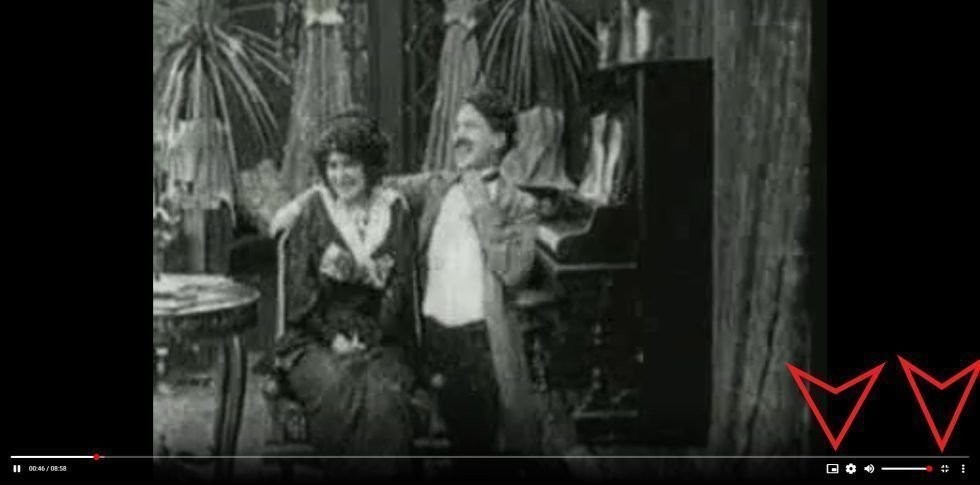
全画面表示は、ビデオが主役である場合に使用します。Fを押すか、プレイヤーの右下にある拡大アイコンをクリックしてください。ビデオがディスプレイ全体を占めます。映画、エピソードなど、集中したいものに適しています。
Picture-in-picture (PiP)は、ビデオを小さなフローティングウィンドウとして分離し、他のアプリやブラウザタブの上に表示し続けます。プレイヤーコントロールのPiPアイコンをクリックしてポップアウトしてください。作業中にチュートリアルを視聴したり、ライブストリームを隅に表示したりするのに適しています。PiPはブラウザの機能であるため、フローティングウィンドウの外観はChrome、Firefox、Edge、Safariで異なりますが、サポートされている場所ではどこでも動作は同じです。
字幕 — ほとんどの人が見逃している3つのこと
字幕ボタンはプレイヤーの右上にあります。クリックすると3つのツールが表示されます:
- 埋め込み字幕トラックを選択。MKVファイルで一般的です。ドロップダウンから言語またはコメンタリートラックを選択してください。
- OpenSubtitlesを検索。内蔵の検索機能がファイル名に一致するものを表示します。言語を選択してクリックすると、トラックがプレイヤーに直接読み込まれます — ダウンロードもアップロードも不要です。
- 表示を調整。サイズ、色、背景の不透明度、垂直位置。白地に透明な字幕が見えにくくなる明るいHDRファイルで役立ちます。
Seedrの字幕はソフトオーバーレイ (SRT/VTT) です — ビデオの上にレンダリングされ、再生速度を変更しても同期を保ちます。タイミングが1、2秒ずれる場合は、トラックセレクターの下にあるオフセットコントロールを使用して、セリフが合うまで微調整してください。
字幕の全機能については、Seedrで字幕を使用する方法をご覧ください。
学習と流し見のための再生速度
プレイヤーコントロールの再生速度アイコンをクリックし、0.5x、1x、1.5x、2x、2.5x、3xから選択してください。
- 0.5xは、語学学習、専門的な講演、または音楽の書き起こしに。
- 1.5xは、ほとんど内容を理解しているチュートリアルや講義に。
- 2x or higherは、すでに視聴したものを再度流し見するのに。
変更は即座に適用され、再生中に再読み込みなしで反映されます。ピッチは維持されるため、高速再生で声が甲高くなったり、低速再生で唸るような声になったりすることはありません。
画質と帯域幅
4K再生はMasterおよびGoldプランでサポートされています。下位のプランでは、プランが許可する最高品質で再生されます。画質セレクターは他のコントロールと一緒にあります。ビデオが途切れる場合は、1段階下げてください — 通常、元のファイルが接続に対して重すぎる場合でも、低ビットレートバージョンは問題なくストリーミングされます。画像がぼやけて見え、回線が速い場合は、画質を上げてください。
ブラウザがあればどこでも動作
ビューアはブラウザベースであるため、同じプレイヤー、同じショートカット、同じ字幕フローがMacBook、Windowsデスクトップ、Ubuntuラップトップ、Androidタブレット、iPhoneで動作します。アプリストアも、デバイスごとのインストールも、プラットフォーム間のずれもありません。
ヒントは役立つが、プレイヤーはあくまでプレイヤー
フレームごとの編集やオーディオトラックのミキシングのようなデスクトップアプリの機能は期待しないでください。このビューアは再生用です。編集が必要な場合は、ファイルをローカルに保存し、VLCまたはお好みのエディターで開いてください。

この記事は役に立ちましたか?
関連記事

Windows、Android、または任意のブラウザでHEIC写真をオンラインで開く方法
どのデバイスからでもSeedrのクラウドビューアでiPhoneのHEIC写真を開き、変換、コーデック、追加アプリなしで、他のファイルと一緒に整理して保存できます。

SeedrをInfuseに接続 (iOS、tvOS、macOS)
WebDAVまたはFTPを使用して、SeedrアカウントをInfuseアプリに簡単に接続する方法を学びましょう。保存せずに4KメディアをApple TVまたはiOSデバイスに直接表示できます。

Seedr V2でリンクとファイルを追加する3つの方法
Seedr V2のリンクボタンを使って、メディアリンクの追加、ウェブページのスキャン、デバイスからのファイルアップロード、PWAまたはブラウザ拡張機能経由でのSeedrへの共有方法を学びましょう。